چگونه گوشی را به تلویزیون وصل کنیم؟ آموزش کامل برای اندروید و آیفون
چگونه گوشی را به تلویزیون وصل کنیم؟ آموزش کامل برای اندروید و آیفون
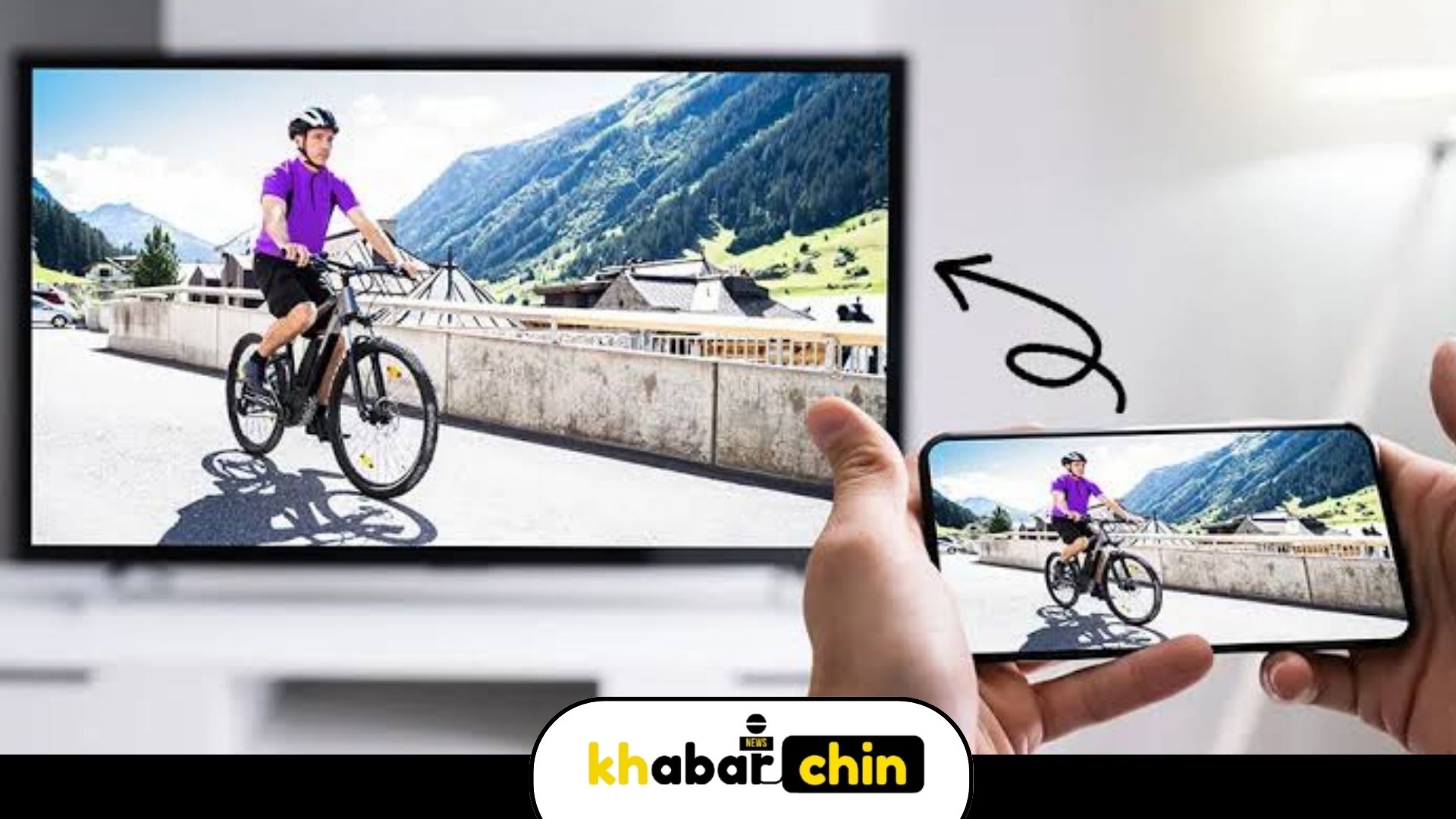
امروزه اتصال گوشی به تلویزیون یکی از کاربردیترین قابلیتهای تلویزیونهای هوشمند است. با این کار میتوانید عکسها و ویدئوهای موجود در گوشی را روی صفحه بزرگ تلویزیون ببینید، فیلم تماشا کنید، بازی کنید یا حتی صفحهنمایش گوشی را بهصورت کامل روی تلویزیون نمایش دهید.
روش اتصال گوشی به تلویزیون به نوع گوشی، مدل تلویزیون و امکاناتی مانند Wi-Fi، Chromecast، AirPlay یا HDMI بستگی دارد. خبرچین در این مقاله، روشهای مختلف اتصال گوشیهای اندرویدی و آیفون به تلویزیون را بهصورت کاربردی بررسی میکنیم.
روشهای اتصال گوشی به تلویزیون
بهطور کلی، میتوان گوشی را به دو روش اصلی به تلویزیون وصل کرد:
- اتصال بیسیم: بدون نیاز به کابل و از طریق Wi-Fi
- اتصال با کابل: با استفاده از HDMI و مبدل مناسب
اتصال بیسیم معمولاً راحتتر است، اما اتصال کابلی در بعضی شرایط پایداری بیشتری دارد.
اتصال گوشی اندروید به تلویزیون
گوشیهای اندرویدی برندهای مختلفی مانند سامسونگ، شیائومی، گوگل، وانپلاس و سایر برندها ممکن است نام متفاوتی برای قابلیت انتقال تصویر داشته باشند.
۱. اتصال از طریق Cast یا Screen Mirroring
سادهترین روش برای بسیاری از گوشیهای اندرویدی استفاده از قابلیت انتقال بیسیم تصویر است.
مراحل اتصال:
مرحله اول: اتصال هر دو دستگاه به یک Wi-Fi
ابتدا گوشی و تلویزیون را به یک شبکه Wi-Fi متصل کنید. این موضوع اهمیت زیادی دارد، چون در بسیاری از روشهای انتقال بیسیم، دو دستگاه باید در یک شبکه باشند.
مرحله دوم: فعال کردن قابلیت انتقال تصویر
در گوشی، نوار اعلان یا تنظیمات سریع را باز کنید و به دنبال یکی از گزینههای زیر بگردید:
- Cast
- Screen Cast
- Screen Mirroring
- Smart View
- Wireless Display
نام این گزینه بسته به برند گوشی متفاوت است.
مرحله سوم: انتخاب تلویزیون
پس از فعال کردن قابلیت، گوشی دستگاههای قابل اتصال را جستوجو میکند. نام تلویزیون خود را انتخاب کنید.
اگر تلویزیون درخواست تأیید نمایش داد، گزینه تأیید را انتخاب کنید.
اکنون باید تصویر گوشی روی تلویزیون نمایش داده شود.
اتصال گوشی سامسونگ به تلویزیون با Smart View
در گوشیهای سامسونگ، قابلیت Smart View یکی از روشهای رایج برای انتقال صفحه گوشی به تلویزیون است.
برای استفاده:
- گوشی و تلویزیون را به یک شبکه Wi-Fi متصل کنید.
- پنل تنظیمات سریع گوشی را باز کنید.
- گزینه Smart View را انتخاب کنید.
- تلویزیون موردنظر را انتخاب کنید.
- در صورت نمایش پیام تأیید روی تلویزیون، آن را تأیید کنید.
بعد از چند ثانیه صفحه گوشی روی تلویزیون نمایش داده میشود.
اتصال آیفون به تلویزیون
برای آیفون، یکی از مهمترین روشهای بیسیم استفاده از AirPlay است.
اگر تلویزیون شما از AirPlay پشتیبانی میکند، معمولاً نیازی به کابل ندارید.
مراحل اتصال آیفون با AirPlay
- آیفون و تلویزیون را به یک شبکه Wi-Fi متصل کنید.
- Control Center آیفون را باز کنید.
- گزینه Screen Mirroring را انتخاب کنید.
- نام تلویزیون را از فهرست انتخاب کنید.
- اگر یک کد روی صفحه تلویزیون نمایش داده شد، آن را در آیفون وارد کنید.
پس از برقراری اتصال، صفحه آیفون روی تلویزیون نمایش داده میشود.
اگر تلویزیون AirPlay ندارد چه کار کنیم؟
اگر تلویزیون شما از AirPlay پشتیبانی نمیکند، چند گزینه دیگر وجود دارد.
یکی از روشها استفاده از دستگاههایی مانند Apple TV است. آیفون میتواند از طریق AirPlay به Apple TV متصل شود و Apple TV تصویر را به تلویزیون منتقل کند.
روش دیگر استفاده از مبدل و کابل HDMI است که برای اتصال مستقیم آیفون به تلویزیون کاربرد دارد.
اتصال گوشی به تلویزیون با کابل HDMI
اتصال کابلی زمانی مفید است که:
- تلویزیون قابلیتهای بیسیم مناسبی ندارد.
- اتصال Wi-Fi پایدار نیست.
- تأخیر تصویر برایتان مهم است.
- میخواهید اتصال نسبتاً پایدار داشته باشید.
اما نکته مهم این است که هر گوشی با هر مبدل USB-C به HDMI کار نمیکند. گوشی باید از خروجی تصویر از طریق پورت مربوطه پشتیبانی کند.
برای گوشیهای USB-C
در برخی گوشیها میتوان از مبدل:
USB-C → HDMI
استفاده کرد.
سپس:
- مبدل را به گوشی وصل کنید.
- کابل HDMI را به مبدل و تلویزیون وصل کنید.
- ورودی تلویزیون را روی HDMI مربوطه قرار دهید.
- در صورت پشتیبانی گوشی، تصویر روی تلویزیون نمایش داده میشود.
اتصال آیفون با کابل
برای آیفون نیز بسته به مدل گوشی، ممکن است به یک مبدل مناسب به HDMI نیاز داشته باشید.
پس از اتصال:
- مبدل را به آیفون وصل کنید.
- کابل HDMI را به مبدل و تلویزیون متصل کنید.
- ورودی HDMI مناسب را در تلویزیون انتخاب کنید.
- در صورت پشتیبانی، تصویر آیفون روی تلویزیون نمایش داده میشود.
تفاوت Screen Mirroring و Cast چیست؟
این دو قابلیت شبیه هم به نظر میرسند، اما همیشه دقیقاً یک کار انجام نمیدهند.
Screen Mirroring
در Screen Mirroring، معمولاً کل صفحه گوشی روی تلویزیون نمایش داده میشود.
برای مثال اگر وارد تنظیمات گوشی شوید، همان صفحه نیز روی تلویزیون دیده میشود.
این روش برای مواردی مانند:
- نمایش عکس
- ارائه
- آموزش
- بازی
مناسب است.
Cast
در Cast، یک برنامه یا محتوای مشخص میتواند مستقیماً روی تلویزیون پخش شود. در برخی سیستمها، گوشی بیشتر نقش کنترلکننده را دارد.
بنابراین برای تماشای ویدئو یا استفاده از سرویسهای پخش آنلاین، Cast میتواند گزینه مناسبی باشد.
اگر گوشی تلویزیون را پیدا نمیکند چه کنیم؟
گاهی مراحل را درست انجام میدهید، اما نام تلویزیون در گوشی ظاهر نمیشود. در این شرایط موارد زیر را بررسی کنید:
۱. Wi-Fi را بررسی کنید
مطمئن شوید گوشی و تلویزیون به یک شبکه متصل هستند.
۲. قابلیت انتقال تصویر تلویزیون را فعال کنید
در تنظیمات تلویزیون به دنبال گزینههایی مانند:
- Screen Mirroring
- AirPlay
- Cast
- Wireless Display
بگردید.
۳. گوشی و تلویزیون را Restart کنید
یک راهکار ساده اما مؤثر این است که هر دو دستگاه را خاموش و روشن کنید.
۴. فاصله دستگاهها را کاهش دهید
اگر از اتصال بیسیم استفاده میکنید، وجود فاصله زیاد یا مشکلات شبکه میتواند روی اتصال تأثیر بگذارد.
۵. بهروزرسانی نرمافزار را بررسی کنید
در بعضی موارد، قدیمی بودن نرمافزار گوشی یا سیستم تلویزیون باعث ایجاد مشکل در اتصال میشود.
چرا تصویر گوشی روی تلویزیون با تأخیر نمایش داده میشود؟
در اتصال بیسیم، ممکن است بین کاری که روی گوشی انجام میدهید و نمایش آن روی تلویزیون کمی تأخیر وجود داشته باشد.
این موضوع میتواند به عواملی مانند:
- کیفیت شبکه Wi-Fi
- فاصله گوشی و تلویزیون
- قدرت سختافزاری دستگاهها
- روش انتقال تصویر
- شلوغی شبکه
وابسته باشد.
اگر تأخیر برایتان آزاردهنده است، اتصال کابلی در دستگاههای سازگار میتواند گزینه مناسبتری باشد.
آیا برای اتصال گوشی به تلویزیون اینترنت لازم است؟
نه همیشه.
برای بسیاری از روشهای Screen Mirroring، لازم نیست اینترنت داشته باشید؛ اما ممکن است گوشی و تلویزیون همچنان نیاز داشته باشند که به یک شبکه Wi-Fi متصل باشند.
از طرف دیگر، اگر قصد تماشای محتوای آنلاین از سرویسهای اینترنتی را دارید، طبیعتاً دسترسی به اینترنت ضروری است.
اگر تلویزیون معمولی باشد چه؟
اگر تلویزیون شما هوشمند نیست، همچنان ممکن است بتوانید گوشی را به آن متصل کنید.
یکی از راهها استفاده از دستگاههای واسط مانند Chromecast یا Apple TV است. همچنین در صورت پشتیبانی گوشی، میتوان از اتصال HDMI و مبدل مناسب استفاده کرد.
در این حالت تلویزیون در واقع تصویر را از دستگاه واسط یا کابل HDMI دریافت میکند.
نکات مهم قبل از خرید مبدل
اگر قصد دارید برای اتصال گوشی به تلویزیون مبدل بخرید، صرفاً به ظاهر مبدل یا عبارتهایی مانند «USB-C به HDMI» توجه نکنید.
ابتدا بررسی کنید:
- آیا گوشی شما از خروجی تصویر پشتیبانی میکند؟
- مبدل با مدل گوشی سازگار است؟
- تلویزیون ورودی HDMI دارد؟
- رزولوشن موردنظر شما توسط گوشی، مبدل و تلویزیون پشتیبانی میشود؟
این بررسی میتواند از خرید یک مبدل ناسازگار جلوگیری کند.
جمعبندی
برای اتصال گوشی به تلویزیون، ابتدا باید مشخص کنید گوشی شما چیست و تلویزیون چه قابلیتهایی دارد.
اگر هر دو دستگاه از اتصال بیسیم پشتیبانی کنند، روشهایی مانند Cast، Screen Mirroring، Smart View یا AirPlay معمولاً سادهترین گزینه هستند. اگر اتصال بیسیم در دسترس نباشد یا به اتصال پایدارتر نیاز داشته باشید، میتوانید سازگاری گوشی با HDMI و مبدل مناسب را بررسی کنید.
بهترین روش برای همه گوشیها یکسان نیست؛ بنابراین پیش از خرید کابل یا مبدل، مدل دقیق گوشی و تلویزیون را بررسی کنید.